

Dù bạn đã sử dụng Excel trong thời gian dài, bạn có chắc chắn rằng mình đã nắm giữ tất cả các công thức tính xích ma trong excel chưa. Nếu vẫn còn chút nghi ngại, hãy để Genz.edu.vn giúp bạn tổng hợp những phương pháp tính tổng nhanh nhất và đơn giản nhất trong Excel.
Xem thêm: 2+ Cách điền cột tên hàng trong Excel khi sử dụng hàm HLOOKUP
1. Công thức tính xích ma trong excel “nhanh như chớp” chỉ với cú nhấp chuột
Bạn chỉ cần chọn vùng dữ liệu mong muốn tính tổng. Sau đó, kết quả sẽ được hiển thị ở bên dưới thanh trạng thái.

2. Công thức tính xích ma trong excel bằng phím tắt alt và +
– Bước 1: Chọn ô muốn hiển thị tổng

– Bước 2: Nhấn tổ hợp phím Alt và +
Sau khi bạn nhấn tổ hợp phím này thì tại vị trí ô đó sẽ tự động xuất hiện công thức tính tổng đối với vùng dữ liệu phía trên.

– Bước 3: Nhấn Enter để xem kết quả.

3. Cách sử dụng hàm SUM để tính tổng cột trong Excel
– Bước 1: Chọn ô muốn hiển thị tổng

– Bước 2: Nhập =SUM (

– Bước 3: Bôi vùng dữ liệu muốn tính tổng

– Bước 4: Nhấn Enter để xem kết quả

4. Cách sử dụng AutoSum để tính tổng cột trong Excel
– Bước 1: Nhấp vào ô trống đầu tiên bên dưới cột cần tính tổng

– Bước 2: Đến tab Home => Editing group => Chọn AutoSum

– Bước 3: Excel tự động thêm hàm SUM và chọn vùng dữ liệu với các con số của cột

– Bước 4: Nhấn Enter để xem số tổng

5. Cách sử dụng AutoSum để tính tổng hàng trong Excel
– Bước 1: Bôi đen các cột cần tính tổng.

– Bước 2:
Đến tab Home => Editing group => Chọn AutoSum.

– Bước 3: Excel tự động tính tổng và trả về kết quả.

6. Cách tính tổng các ô được lọc bằng Subtotal trong Excel
– Bước 1: Chọn hàng tiêu đề của bảng

– Bước 2: Đến tab Home => Editing group => Sort & Filter => Chọn Filter

– Bước 3: Chọn mũi tên kế bên tiêu đề, chọn giá trị muốn lọc

– Bước 4: Nhấn Enter để bảng đã được lọc

Sau đó, ta tính tổng tương tự như 5 cách trên.
7. Cách chuyển đổi dữ liệu vào bảng Excel để có được tổng số của các cột
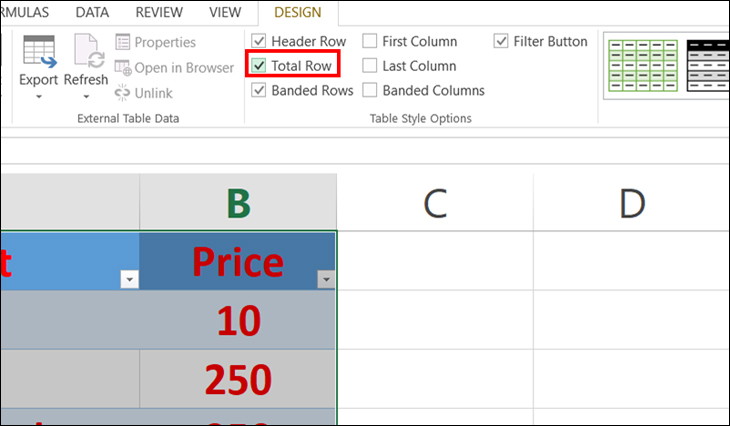
– Bước 1: Nhấn Ctrl + T để định dạng vùng dữ liệu

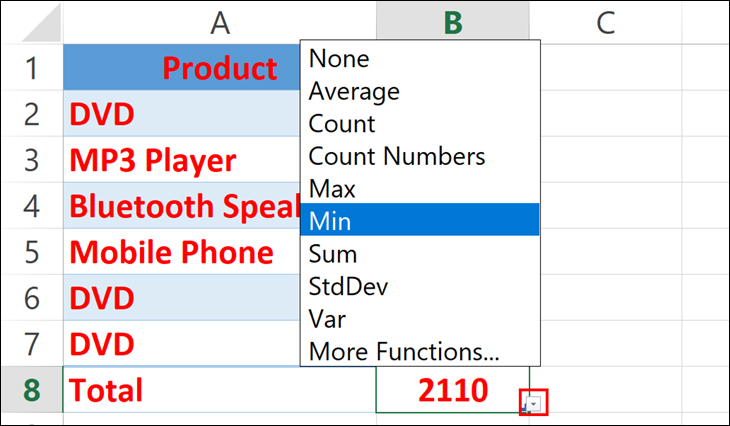
– Bước 2: Tab Design xuất hiện, chọn Total Row để hiển thị giá trị tổng
Trên đây là tổng hợp 07 công thức tính xích ma trong excel đơn giản nhất bằng phím tắt alt và +, cách tính tổng cột trong excel hay sử dụng hàm SUM mà Genz.edu.vn muốn chia sẻ đến bạn, giúp bạn mở rộng kiến thức và kỹ năng của mình trong quá trình làm việc với Excel. Hãy áp dụng những cách tính toán tổng thể này vào công việc của bạn để tối ưu hóa quá trình xử lý dữ liệu và đạt được kết quả tốt hơn.
Chúc bạn thực hiện thành công. Cảm ơn bạn đã đồng hành cùng Genz.edu.vn và hãy theo dõi các bài viết hay khác của chúng mình nhé.

Chào mừng bạn đến với trang web Genz.edu.vn. Mình là Minh Ánh, hiện tại đang là sinh viên năm 3 ngành Quản trị kinh doanh trường Đại học Công Nghiệp Hà Nội. Sở thích của mình là đọc sách, nghe nhạc và học tiếng anh.
Mục tiêu của mình trong 3 năm tới trở thành một “Chuyên gia trong lĩnh vực content công nghệ”. Vì vậy mình mong muốn chia sẻ những kiến thức và kinh nghiệm mà mình đã học và áp dụng mang đến cho mọi người những bài viết hữu ích và giá trị nhất. Mình hy vọng những tips mà đội ngũ Genz đã chia sẻ sẽ giúp bạn thành công trong học tập và công việc.
Nếu bạn có cùng đam mê viết lách và muốn chia sẻ câu chuyện của mình thì đừng ngần ngại hãy liên hệ đến chúng mình để cùng gia nhập cộng đồng Genz chia sẻ kiến thức nhé.
Cảm ơn bạn đã ghé qua!