
Hàm SMALL trong Excel là hàm tìm giá trị nhỏ thứ (k) trong tập dữ liệu và nếu bạn chưa biết cách sử dụng hàm này. Hãy cùng theo dõi bài viết sau để hiểu rõ hơn về cách thực hiện nhé.
I. Hàm SMALL là gì? Ứng dụng của hàm SMALL trong Excel
Hàm SMALL là hàm tìm kiếm và trả về giá trị nhỏ thứ k trong tập dữ liệu cho trước.
Ứng dụng của hàm SMALL trong Excel:
- Tìm nhanh giá trị nhỏ thứ k trong tập dữ liệu lớn.
- Có thể kết hợp với hàm khác trong Excel để hỗ trợ công việc.
- Giúp thao tác trong Excel chuyên nghiệp hơn.
II. Cách sử dụng hàm SMALL trong Excel
1. Cú pháp hàm
Cú pháp hàm: =SMALL(array, k)
Trong đó:
- Array: Là vùng dữ liệu chứa giá trị cần tìm.
- k: Là thứ hạng của giá trị tính từ giá trị nhỏ nhất, tức k = 1 là giá trị nhỏ nhất.
2. Cách sử dụng
Ví dụ 1: Hãy sử dụng hàm SMALL để tìm các giá trị lớn nhất,nhỏ nhất và nhỏ thứ 3 trong bảng sau.
Bước 1: Nhập hàm =SMALL(B4:B15,12) vào ô tham chiếu kết quả.
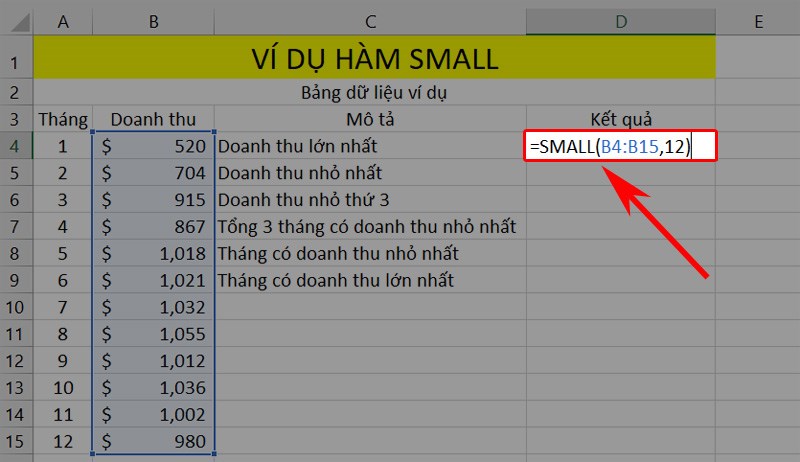
Ví dụ minh họa hàm SMALL
Bước 2: Nhập hàm tương tự ở bước 1 với trường hợp doanh thu nhỏ nhất k=1, doanh thu nhỏ thứ 3 k=3 vào ô tham chiếu và nhấn phím Enter để hiển thị kết quả.
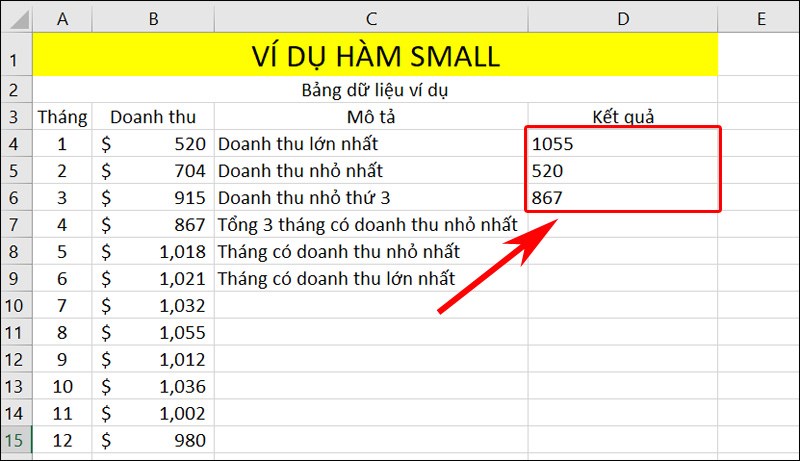
Nhập hàm tương tự và nhấn phím Enter để hiển thị các kết quả
Bước 3: Để hiển thị đơn vị USD bạn bôi chọn các kết quả và chọn mục Accouting Number Format ở thanh công cụ như hình.

Chọn Accouting Number Format và lựa chọn đơn vị USD
Bước 4: Nhấn phím Enter để hiển thị kết quả.
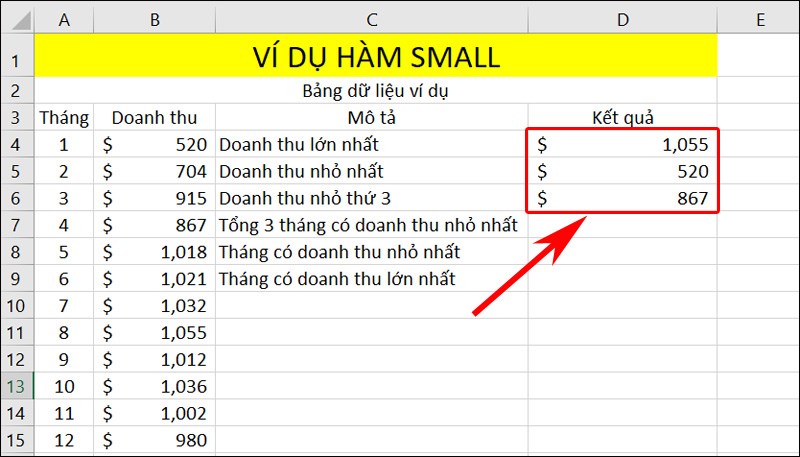
Nhấn phím Enter để hiển thị kết quả
Ví dụ 2: Hãy sử dụng hàm SMALL để tính tổng N giá trị dưới cùng trong bảng sau.
Bước 1: Nhập hàm =SUMPRODUCT(SMALL(B4:B15,{1,2,3})) vào ô tham chiếu kết quả.
Giải thích hàm:
- Hàm SUMPRODUCT sẽ cộng các giá trị có bên trong hàm để ra tổng.
- Công thức hàm SMALL(B4:B15,{1,2,3}) sẽ lần lượt trả về các giá trị nhỏ nhất, nhỏ thứ 2 và nhỏ thứ 3.
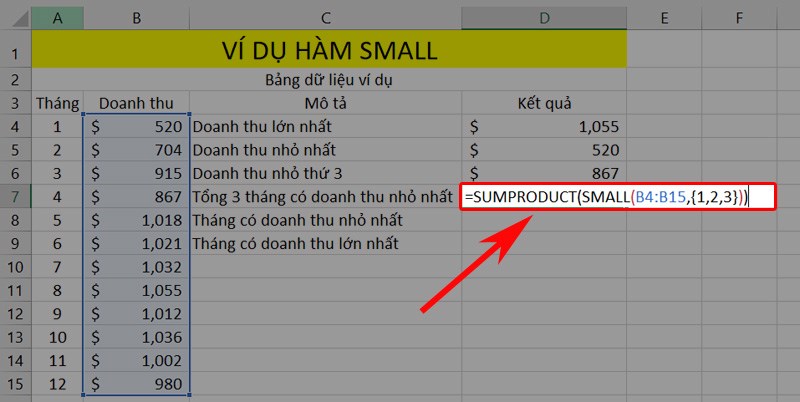
Ví dụ hàm SMALL kết hợp hàm SUMPRODUCT để tính tổng
Bước 2: Nhấn phím Enter để hiển thị kết quả
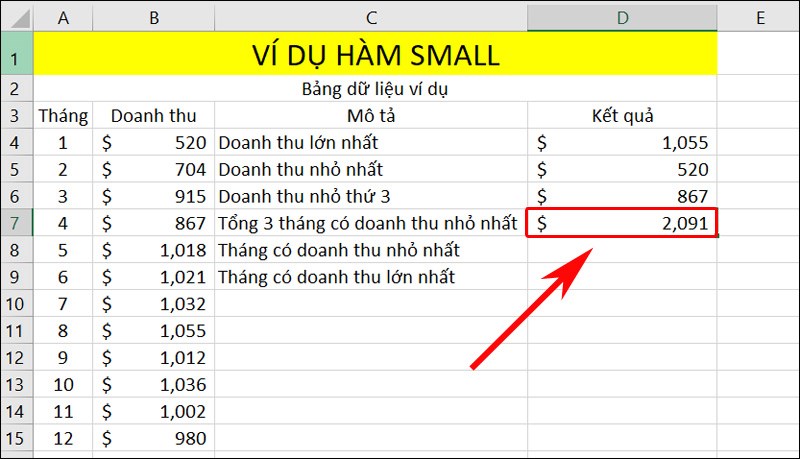
Nhấn phím Enter để hiển thị kết quả
Ví dụ 3: Hãy sử dụng hàm SMALL kết hợp INDEX để truy xuất các giá trị nhỏ nhất trong bảng sau.
Bước 1: Nhập hàm =INDEX(A4:B15, MATCH(SMALL(B4:B15, 1), B4:B15, 0),1) vào ô tham chiếu kết quả.
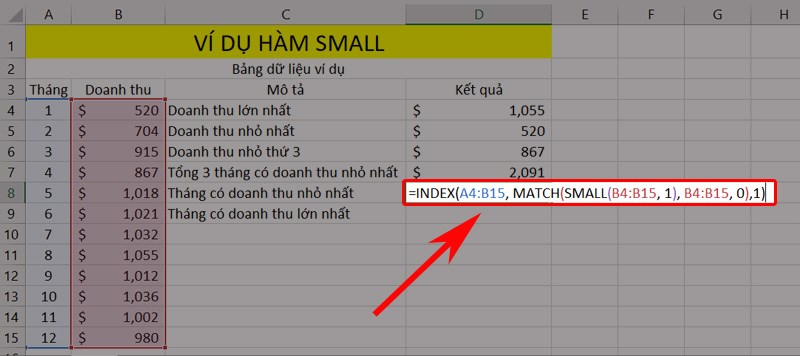
Ví dụ sử dụng hàm SMALL kết hợp hàm INDEX và hàm MATCH
Bước 2: Nhập hàm tương tự ở bước 1 với trường hợp tháng có doanh thu lớn nhất k=12 vào ô tham chiếu và nhấn phím Enter để hiển thị kết quả.
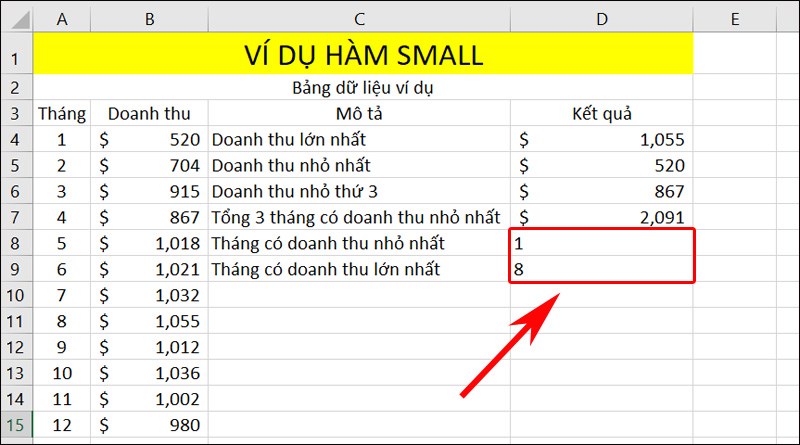
Nhập hàm tương tự với k=12 và nhấn phím Enter để hiển thị các kết quả
Ví dụ 4: Sắp xếp các số từ thấp nhất đến cao nhất với 2 hàm SMALL và ROW kết hợp với nhau
Bước 1: Nhập hàm=SMALL($B$4:$B$15,ROWS($B$4:B4)) vào ô tham chiếu kết quả.Giải thích hàm:
- $B$4:$B$15 là vùng được cố định bằng cách nhấn phím F4 sau khi chọn vùng.
- Hàm ROWS được sử dụng để đếm số hàng, cố định ô đầu tiên $B$4 để có được số hàng tăng dần.
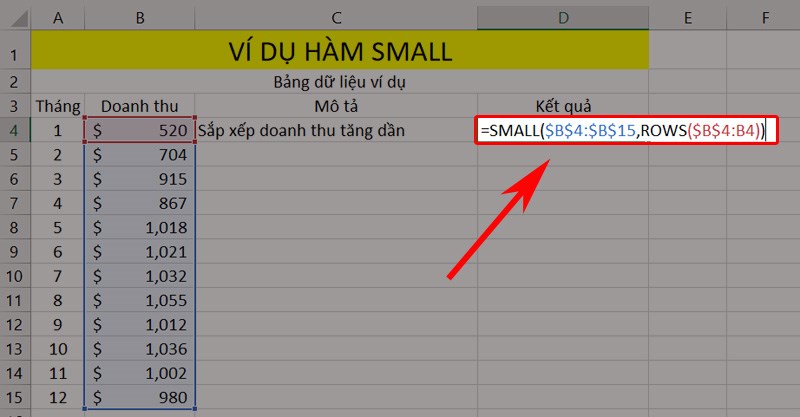
Ví dụ sử dụng hàm SMALL kết hợp hàm ROWS
Bước 2: Nhấn Enter và kéo trỏ chuột để hiển thị các kết quả còn lại.
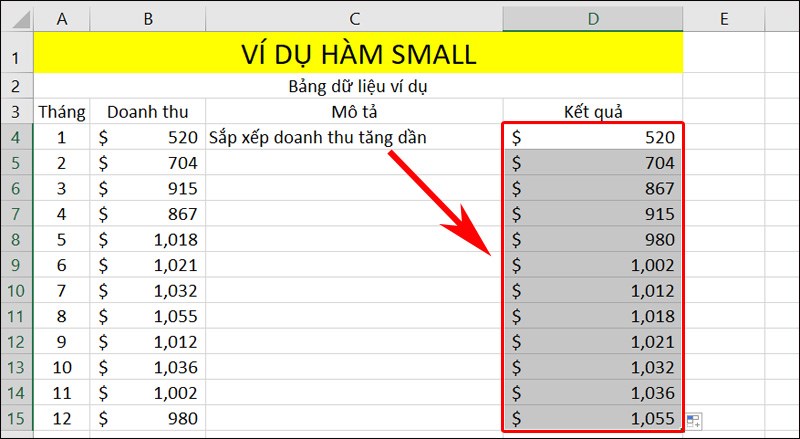
Nhấn phím Enter để hiển thị kết quả
3. Công thức SMALL cho ngày và giờ trong Excel
Ví dụ 1: Dùng hàm SMALL để tìm ngày xa nhất hoặc khoản thời gian ngắn nhất
Bước 1: Nhập hàm=SMALL($B$4:$B$11, 1) vào ô tham chiếu kết quả.
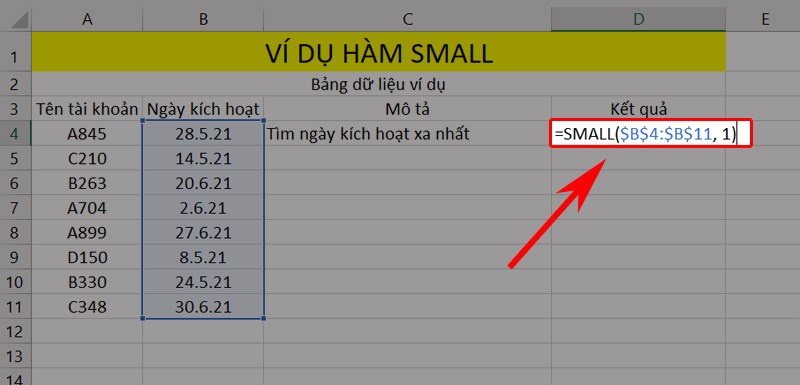
Nhập hàm=SMALL($B$4:$B$11, 1) vào ô tham chiếu kết quả.
Bước 2: Nhấn Enter và thay đổi định dạng ngày để hiển thị các kết quả.
Lưu ý: Bạn cũng có thể tìm khoảng thời gian ngắn nhất với cách làm tương tự.
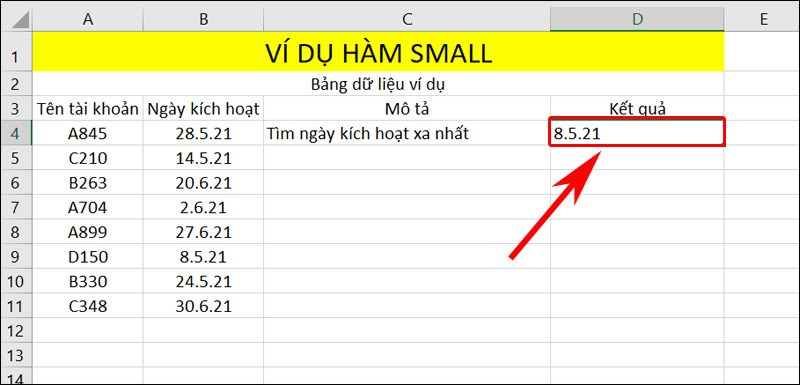
Nhấn phím Enter để hiển thị kết quả
Nhấn phím Enter để hiển thị kết quả
Ví dụ 2: Tìm một ngày trước đó gần nhất với ngày cụ thể ví dụ ngày 20/5/2021
Bước 1: Nhập hàm =SMALL(B4:B11,COUNTIF(B4:B11,”<“&”20 5/2021″))=””>”&”20>vào ô tham chiếu kết quả.
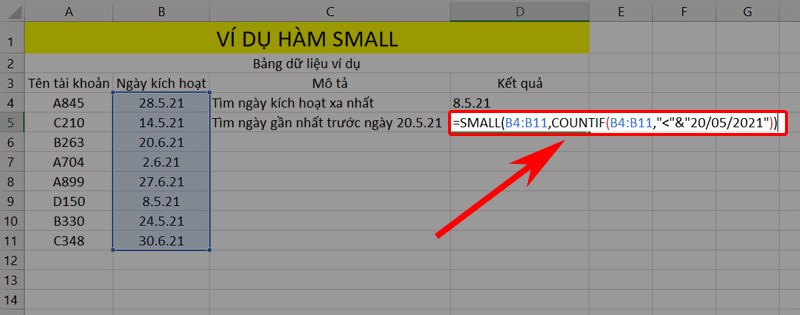
Ví dụ hàm SMALL kết hợp hàm COUNTIF
Bước 2: Nhấn Enter và thay đổi định dạng ngày để hiển thị các kết quả.
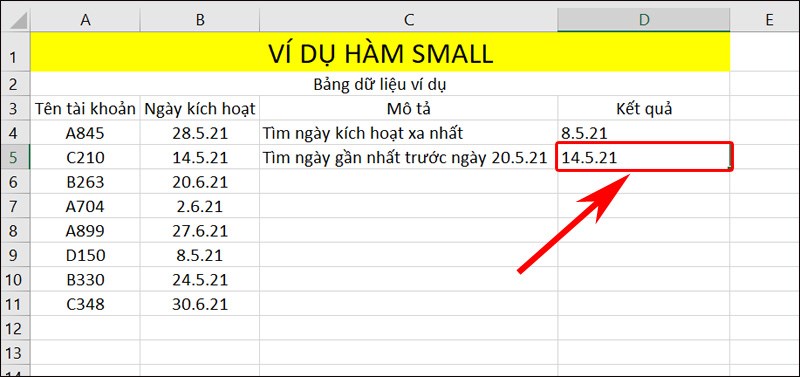
Nhấn phím Enter để hiển thị kết quả
Ví dụ 3: Tìm một ngày trước đó gần nhất với ngày hôm nay
Bước 1: Nhập hàm =SMALL(B4:B11, COUNTIF(B4:B11, “<“&today()))>”&today()))>vào ô tham chiếu kết quả.
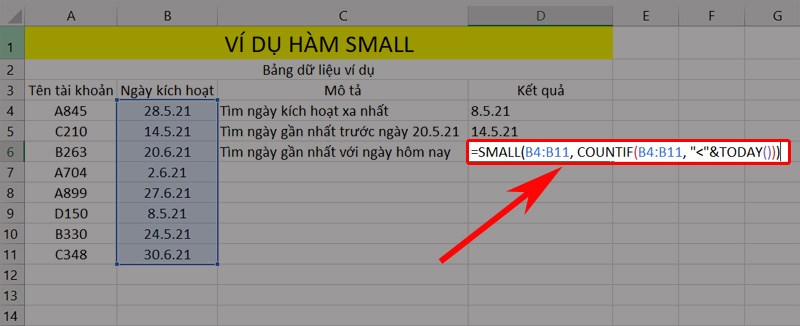
Nhập hàm theo cú pháp
Bước 2: Nhấn Enter và thay đổi định dạng ngày để hiển thị các kết quả.
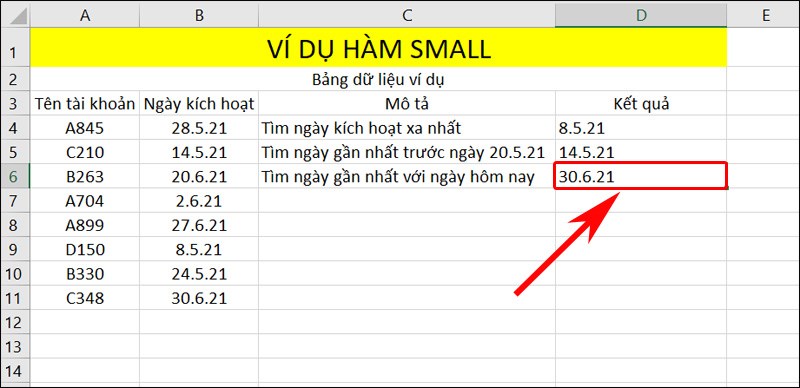
Nhấn phím Enter để hiển thị kết quả
4. Cách đánh dấu các giá trị dưới cùng trong Excel bằng hàm SMALL
Để đánh dấu các giá trị dưới cùng trong Excel có thể sử dụng công cụ Top/Bottom hoặc sử dụng hàm SMALL để đánh dấu các giá trị theo mục đích. Cụ thể, bạn thực hiện nhanh các bước như sau:
Hướng dẫn nhanh
- Bôi chọn vùng dữ liệu cần đánh dấu > Chọn Conditional Formatting trên thanh công cụ.
- Chọn New Rule > Chọn Use a fomula to determine which cells to format.
- Ở mục Format values where this formula is true > nhập công thức hàm SMALL ví dụ như =B4<=small($b$4:$b$15,>=small($b$4:$b$15,>.
- Chọn Format và lựa chọn các định dạng bạn muốn > nhấn OK.
Hướng dẫn chi tiết
Bước 1: Bôi chọn vùng dữ liệu cần đánh dấu > Chọn Conditional Formatting trên thanh công cụ > Chọn New Rule để hiển thị bảng New Formatting Rule.
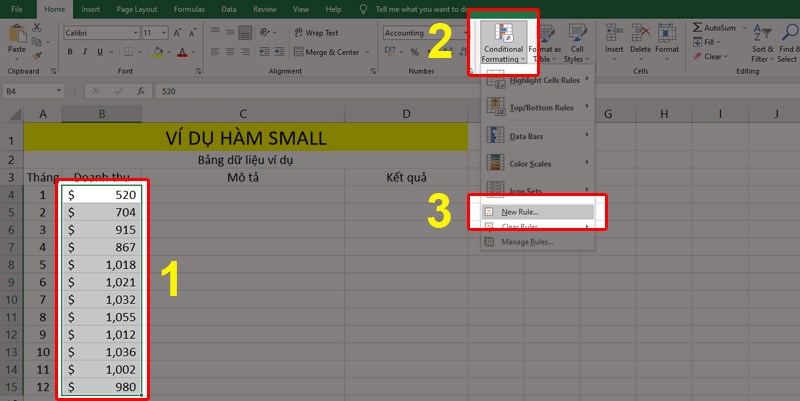
Các bước đánh dấu các giá trị dưới
Bước 2: Chọn Use a fomula to determine which cells to format > Ở mục Format values where this formula is true > Nhập công thức hàm SMALL ví dụ như =B4<=small($b$4:$b$15, 3)=””> Chọn Format và lựa chọn các định dạng bạn muốn > Nhấn OK.
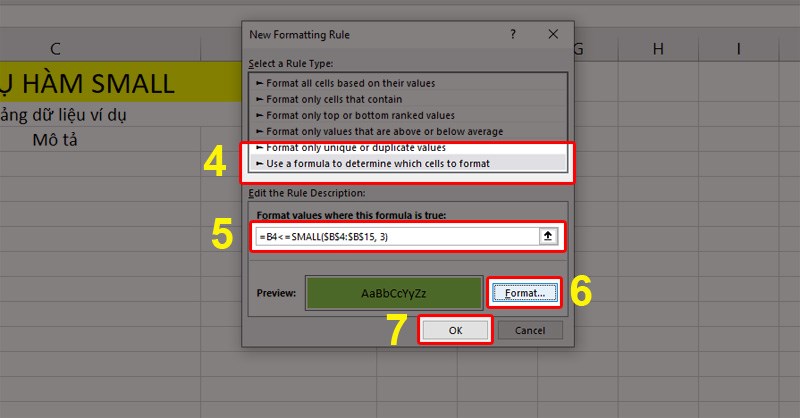
Các bước đánh dấu các giá trị dưới
Kết quả sau khi bạn thực hiện các bước trên sẽ được như hình.
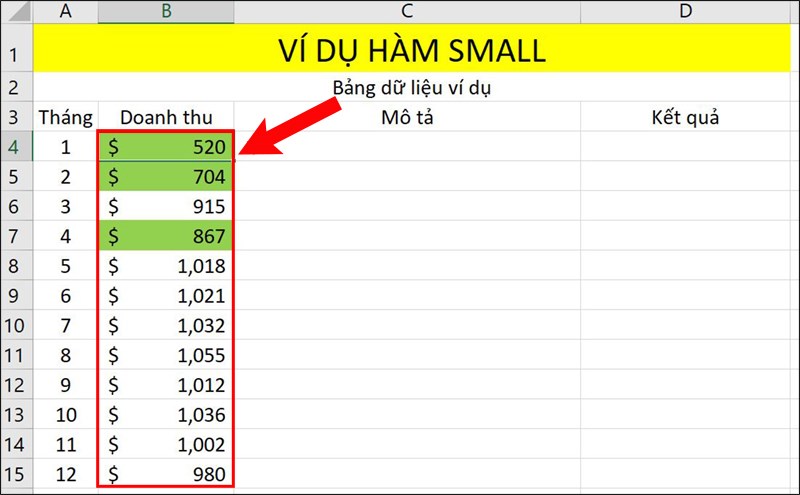
Kết quả.
III. Các lỗi thường gặp khi sử dụng hàm SMALL
Hàm SMALL là hàm tương đối dễ sử dụng, nếu xảy ra lỗi hầu hết sẽ là lỗi #NUM!
Nguyên nhân gây lỗi:
- Vùng dữ liệu array trống hoặc không chứa giá trị số.
- Giá trị k nhỏ hơn 0 hoặc lớn hơn số dữ liệu trong vùng array.
Để hiểu rõ hơn về lỗi #NUM! và cách khắc phục lỗi bạn tham khảo: Cách sửa lỗi #NUM! trong Excel
Trên đây là cách sử dụng hàm SMALL trong Excel. Hy vọng bài viết sẽ giúp bạn thực hiện được hàm SMALL trong công việc cũng như học tập và nếu bạn có góp ý hãy để lại bình luận bên dưới và đứng quên chia sẻ nếu thấy hữu ích bạn nhé.
=small($b$4:$b$15,>

Xin chào chúng mình là Gen Z. Thế hệ tuổi trẻ Gen Z chúng mình chia sẻ cho nhau những bài viết bổ ích giúp nhằm mục đích phi lợi nhuận và cùng nhau phát triển bản thân về cả tri thức lẫn tinh thần. Nếu bạn đam mê viết lách và chia sẻ câu chuyện cá nhân của bạn trên nền tảng internet hãy gửi tin nhắn đến cho chúng mình cùng gia nhập cộng đồng cùng nhau học hỏi và chia sẻ kiến thức nhé