


Trong Excel, quản lý dữ liệu kèm với từng mốc thời gian cụ thể cho phép chúng ta qui hoạch được số liệu để tổng hợp báo cáo theo tuần, tháng hay quý được dễ dàng, thuận lợi.
Excel có sẵn nhiều hàm xử lý thời gian, giúp chúng ta có thể đánh dấu dữ liệu theo thời gian nhanh chóng. Tuy vậy, cũng không ít hàm rất hữu ích mà bạn vô tình không sử dụng tới và vì vậy, với 15 hàm xử lý Date và Time được tổng hợp dưới đây, mình hy vọng sẽ giúp bạn bổ sung thêm kiến thức của mình.
15 hàm xử lý Date và Time phổ biến trong Excel
Khi sử dụng các hàm xử lý Date và Time sẽ có 2 định dạng bạn sẽ gặp là:
- Định dạng DateTime.
- Định dạng theo số.
Ví dụ: Khi sử dụng hàm để lấy ngày hiện tại, nếu bạn định dạng là Date thì sẽ có kết quả dạng 29-08-2018, còn khi sử dụng dạng số sẽ có kết quả là 43341.
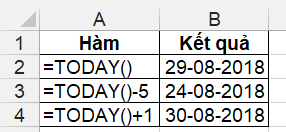
1) TODAY
Là hàm trả về giá trị ngày tháng năm hiện tại. Và tự động cập nhật lại mỗi khi có sự thay đổi tại bảng tính.
Cú pháp: =TODAY()
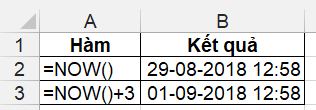
2) NOW
Hàm Now cũng tương tự như hàm Today nhưng sẽ lấy cả giá trị về thời gian (giờ, phút, giây) hiện tại.
Cú pháp: =NOW()
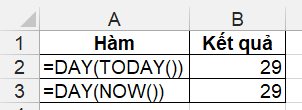
3) DAY
Là hàm tách giá trị ngày từ một thời gian cụ thể. Kết quả là một số nguyên nằm trong khoảng từ 1 -> 31.
Cú pháp: =DAY(Serial_number)
- Serial_number: là một thời gian cụ thể ở định dạng Date hoặc số.
4) DAYS
Days là hàm trả về số ngày giữa 2 giá trị thời gian.
Cú pháp: =DAYS(end_date, start_date)
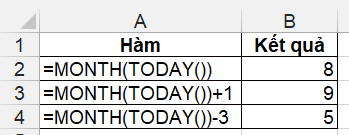
5) MONTH
Là hàm tách tháng từ một giá trị thời gian. Kết quả là một số nguyên trong khoảng từ 1-> 12.
Cú pháp: =MONTH(Serial_Number)
6) YEAR
Là hàm tách năm của một giá trị thời gian. Kết quả là một số nguyên từ 1900-> 9999.
Cú pháp: =YEAR(Serial_Number)

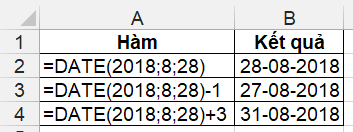
7) DATE
Hàm kết hợp 3 giá trị Day, Month, Year thành một ngày cụ thể.
Cú pháp: =DATE(year; month; day)
Trong đó:
- Year: là giá trị năm, trong khoản từ 1900 → 9999.
- Month: giá trị tháng, trong khoản từ 1 →12.
- Day: giá trị ngày, trong khoảng từ 1 →31.
8) HOUR
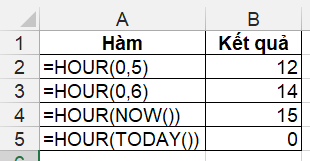
Trả về phần giờ của một giá trị thời gian. Kết quả là một số nguyên từ 0 → 23.
Cú pháp: =HOUR(Serial_Number)
9) MINUTE
Trả về phần phút của một giá trị thời gian. Kết quả là một số nguyên từ 0 → 59.
Cú pháp: =MINUTE(Serial_Number)
10) SECOND
Trả về phần giây của một giá trị thời gian. kết quả là một số nguyên từ 0 → 59
Cú pháp: =SECOND(Serial_Number)
11) WEEKNUM
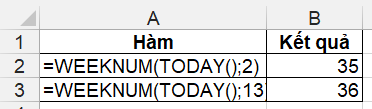
Hàm trả về số thứ tự của tuần trong năm của một ngày cụ thể.
Cú pháp: =WEEKNUM(Serial_Number, [return_type])
Trong đó:
- [return_type]: là một số xác định ngày bất đầu của một tuần. Nếu bỏ qua tham số này thì ngày bắt đầu là chủ nhật (return_type=1).
12) WEEKDAY
Cho biết thứ tự của một ngày trong tuần.
Cú pháp: =WEEKDAY(Serial_Number, [return_type])
Trong đó:
- [return_type]: là một số xác định ngày bắt đầu của tuần. Nếu bỏ qua tham số này thì ngày bắt đầu là chủ nhật (return_type=1).
13) NETWORKDAYS
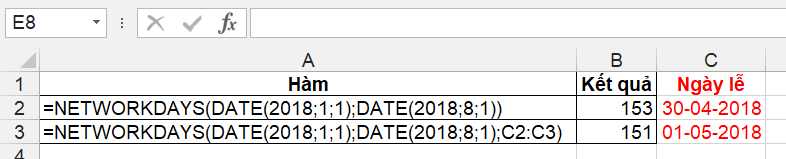
Cũng như hàm DAYS nhưng hàm Networkdays có thêm tham số giúp loại bỏ các ngày xác định trong kết quả.
Cú pháp: =NETWORKDAYS(start_date; end_date; [holidays])
Trong đó:
- [holidays]: là ngày mà bạn muốn loại bỏ ra khỏi kết quả trong khoảng thời gian start_day và end_date.
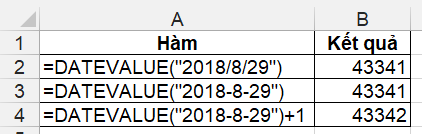
14) DAYVALUE
Hàm trả về chuỗi có có định dạng số từ chuỗi văn bản mà Excel có thể hiểu là thời gian.
Cú pháp: =DATEVALUE(date_text)
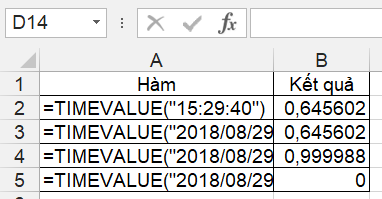
15) TIMEVALUE
Hàm trả về số thập phân của thời gian.
Cú pháp: =TIMEVALUE(time_text)


Xin chào chúng mình là Gen Z. Thế hệ tuổi trẻ Gen Z chúng mình chia sẻ cho nhau những bài viết bổ ích giúp nhằm mục đích phi lợi nhuận và cùng nhau phát triển bản thân về cả tri thức lẫn tinh thần. Nếu bạn đam mê viết lách và chia sẻ câu chuyện cá nhân của bạn trên nền tảng internet hãy gửi tin nhắn đến cho chúng mình cùng gia nhập cộng đồng cùng nhau học hỏi và chia sẻ kiến thức nhé