


Định dạng ngày, tháng, năm là một trong những thao tác thường gặp trong Excel. Để tối ưu thời gian làm việc, hãy cùng bài viết hướng dẫn cách định dạng ngày tháng trong Excel đơn giản, dễ hiểu nhất nhé
1 Định dạng ngày, tháng, năm bằng Short Date
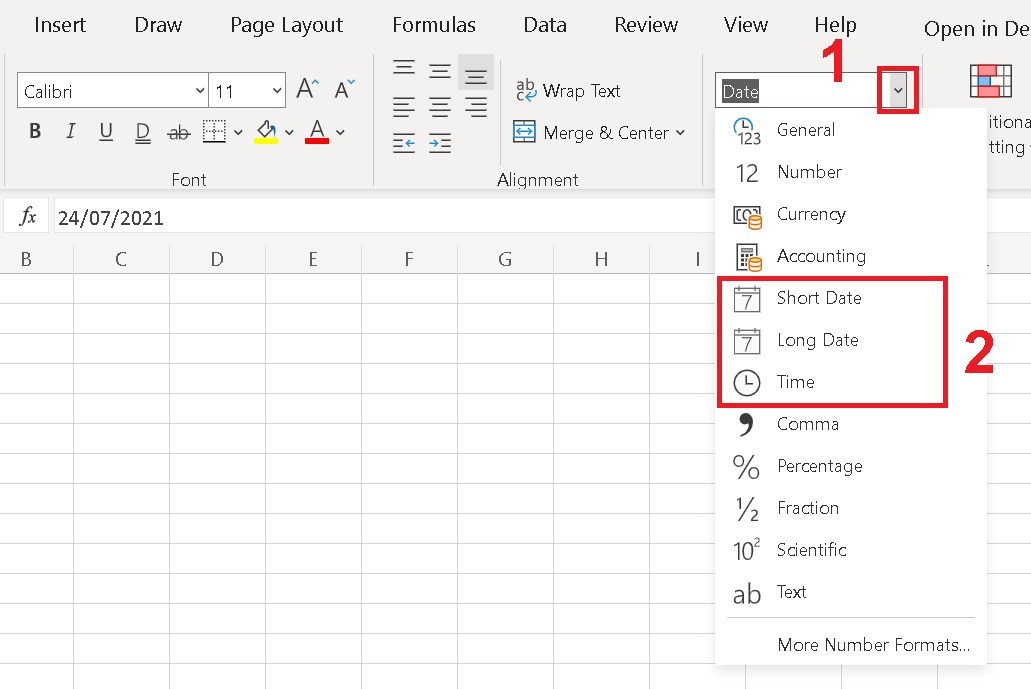
Để nhập ngày, tháng, năm bằng định dạng Short Date, đầu tiên, bạn chọn các ô cần nhập ngày, tháng, năm. Tại thanh công cụ, bạn vào Home và chọn định dạng từ phần Number.

Bạn mở phần menu cuộn của Number và chọn định dạng ngày, tháng mà bạn muốn nhập.
2 Định dạng ngày, tháng, năm bằng Custom Format
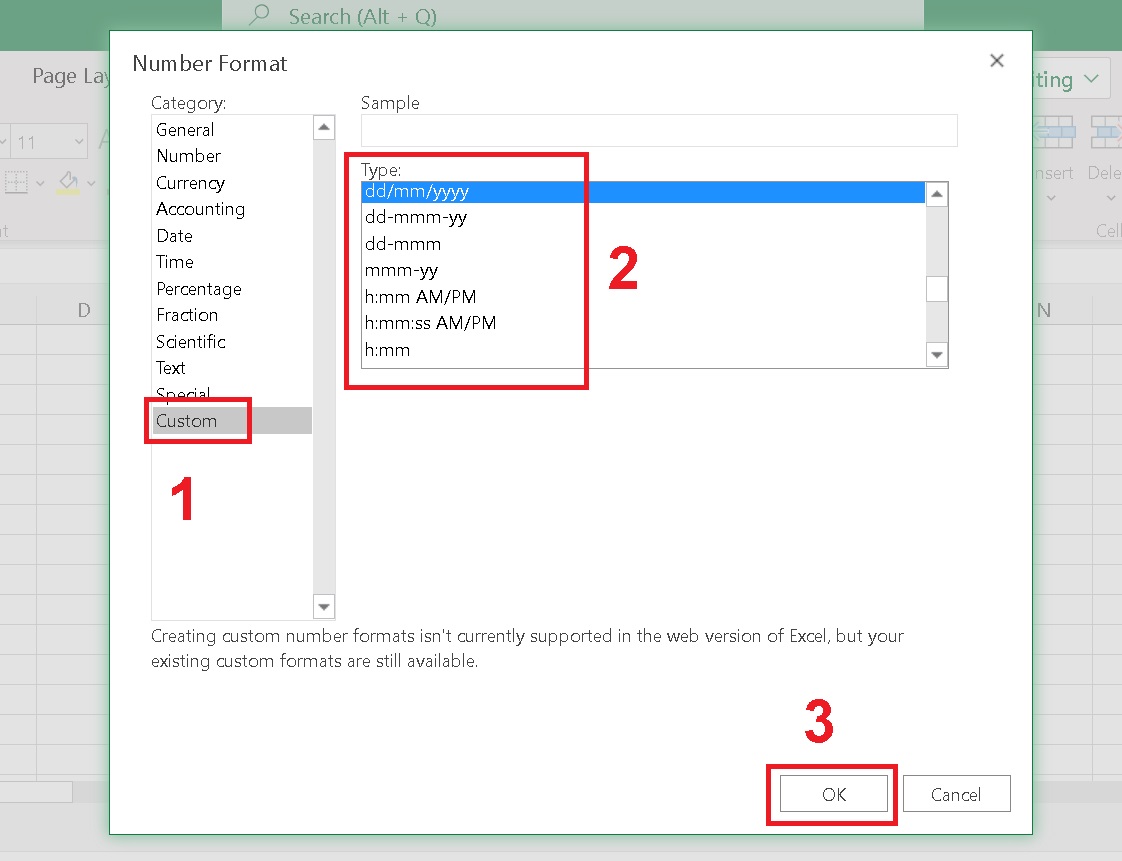
Để nhập ngày, tháng, năm bằng định dạng Custom Format, đầu tiên, bạn dùng tổ hợp phím Ctrl + 1 để hiện ra hộp thoại Number Format.
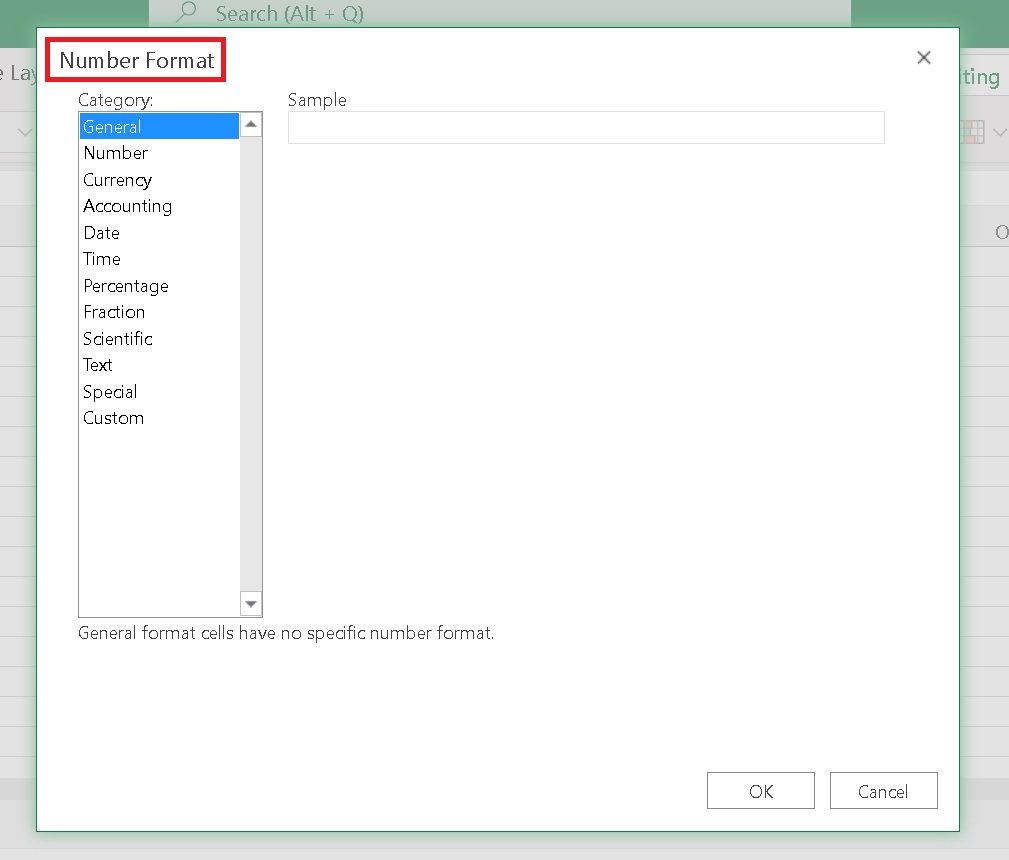
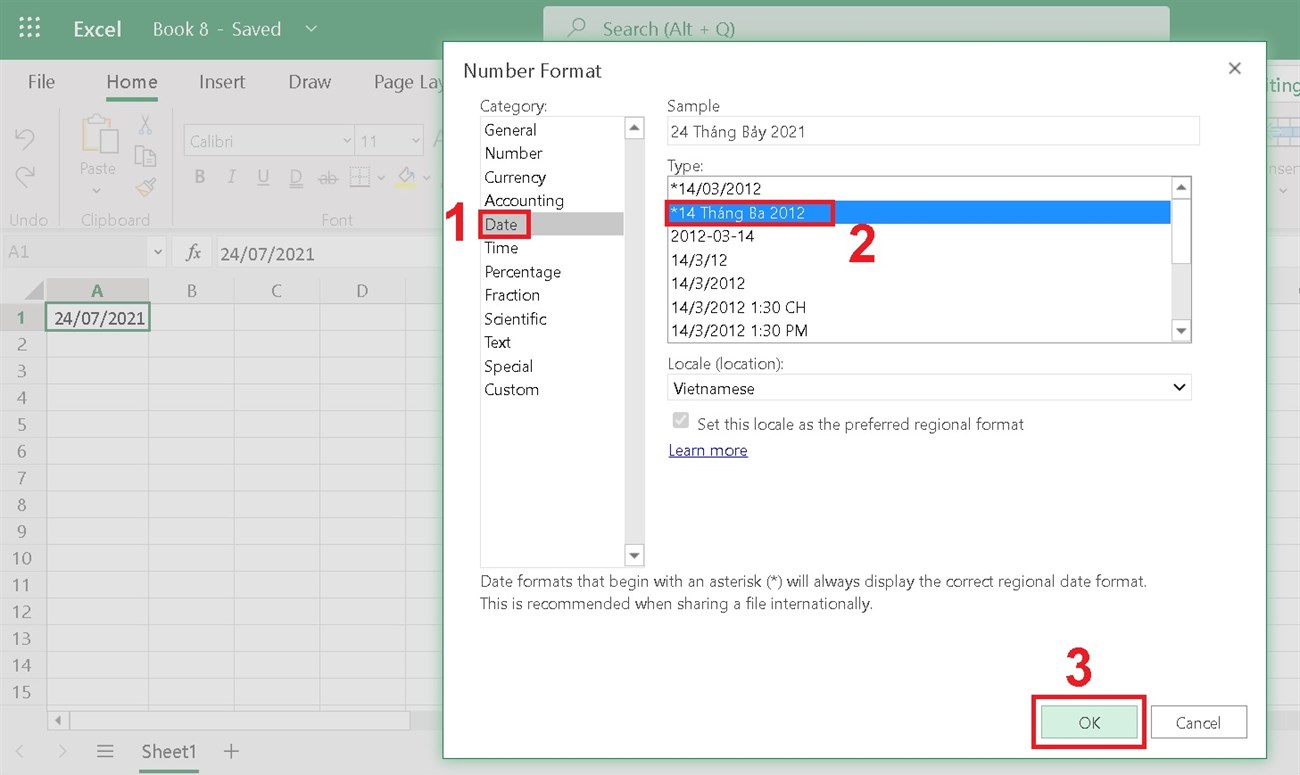
Ở mục Category, bạn chọn Date. Tại đây, sẽ hiện ra một số ví dụ mẫu về định dạng ngày, tháng, bạn chọn định dạng phù hợp với yêu cầu của mình và chọn OK.
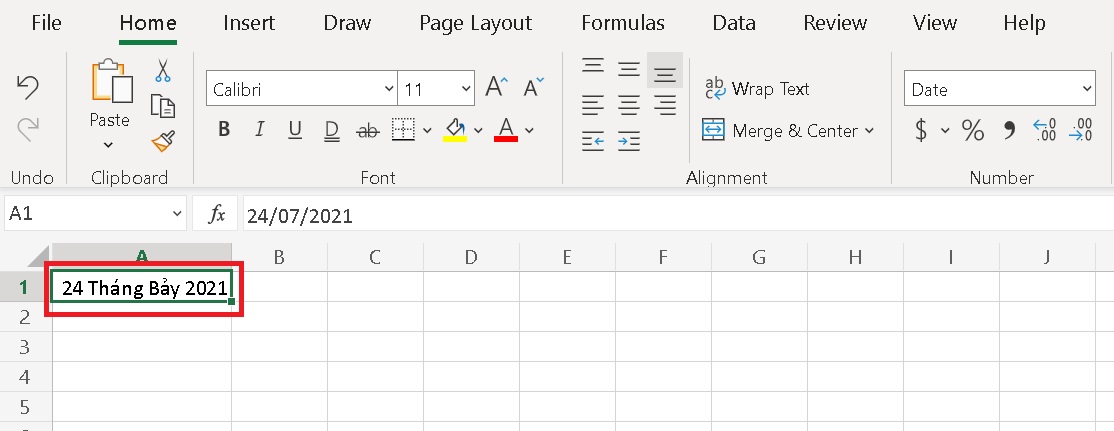
Bạn sẽ nhận được kết quả ngày, tháng, năm đúng như định dạng đã chọn.
Bạn có thể chọn Custom để tùy chỉnh định dạng ngày, tháng, năm theo mong muốn.
3 Nhập ngày, tháng, năm nhanh bằng phím tắt
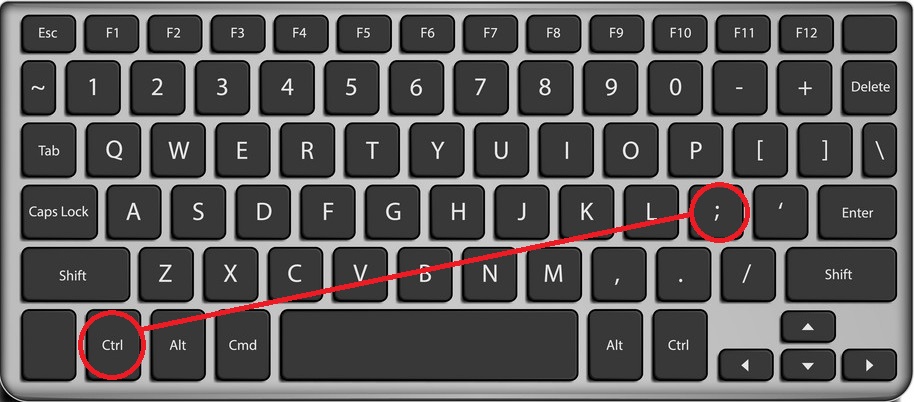
Bạn có thể nhập ngày tháng năm nhanh bằng phím tắt đối với thời gian ở hiện tại.
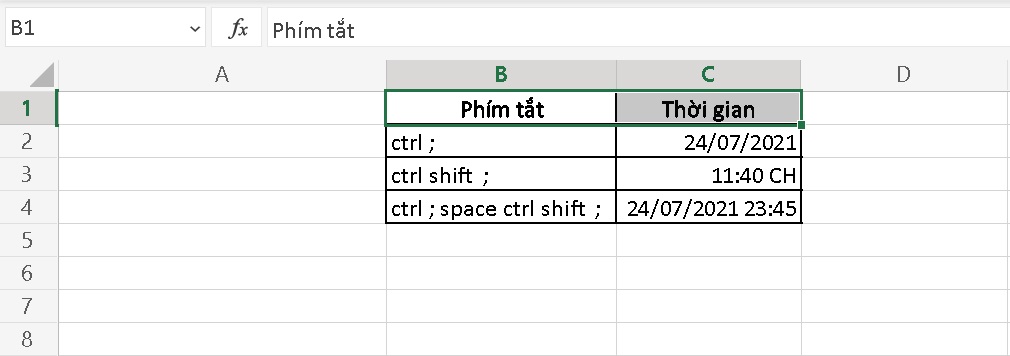
- Tổ hợp phím Ctrl + “;” sẽ cho ra kết quả là ngày, tháng, năm hiện tại được hiển thị trên máy tính.
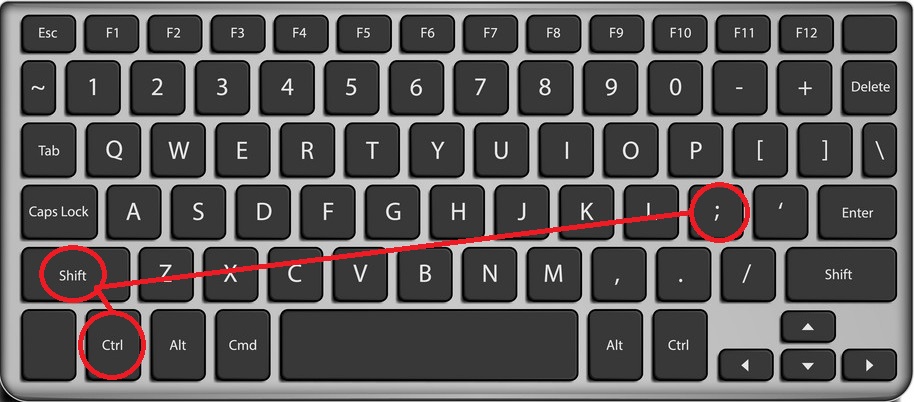
- Tổ hợp phím Ctrl + Shift + “;” sẽ cho ra kết quả là giờ hiện tại được hiển thị trên máy tính.
Thời gian này được thể hiện dưới dạng tĩnh và không thay đổi.
4 Nhập ngày, tháng, năm bằng hàm trong Excel
Dùng hàm TODAY
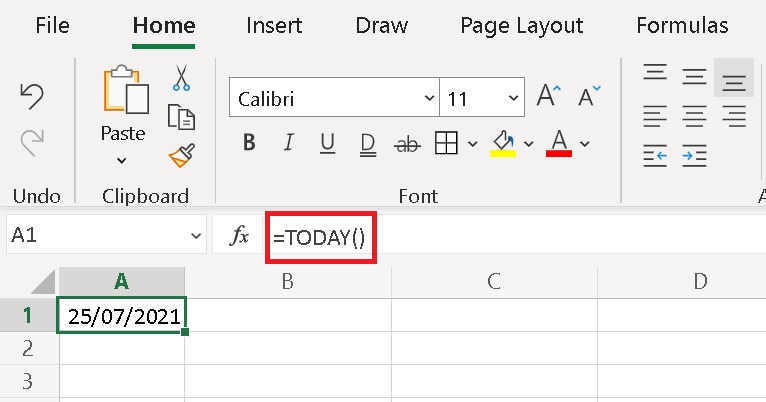
Hàm TODAY sẽ giúp bạn nhập và cập nhật ngày, tháng, năm hiện tại được hiển thị trên máy tính.
Tại ô A1, bạn nhập hàm =TODAY() và nhấn Enter, kết quả sẽ hiện ra đúng ngày, tháng, năm trên máy tính thời điểm bạn nhập hàm.
Dùng hàm NOW
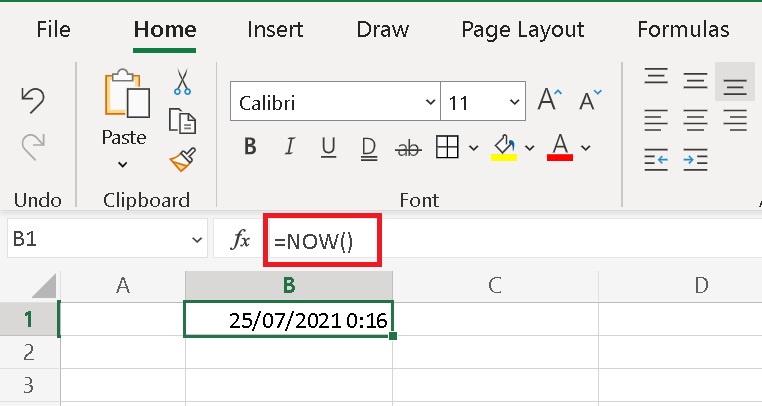
Hàm NOW cũng sẽ giúp bạn nhập và cập nhật ngày, tháng, năm hiện tại được hiển thị trên máy tính. Nhưng hàm NOW sẽ được bổ sung thêm giờ và phút so với hàm TODAY.
Tại ô A1, bạn nhập hàm =NOW() và nhấn Enter, kết quả sẽ hiện ra đúng ngày, giờ trên máy tính thời điểm bạn nhập hàm.
5 Mẹo điền ngày tháng năm một cách tự động
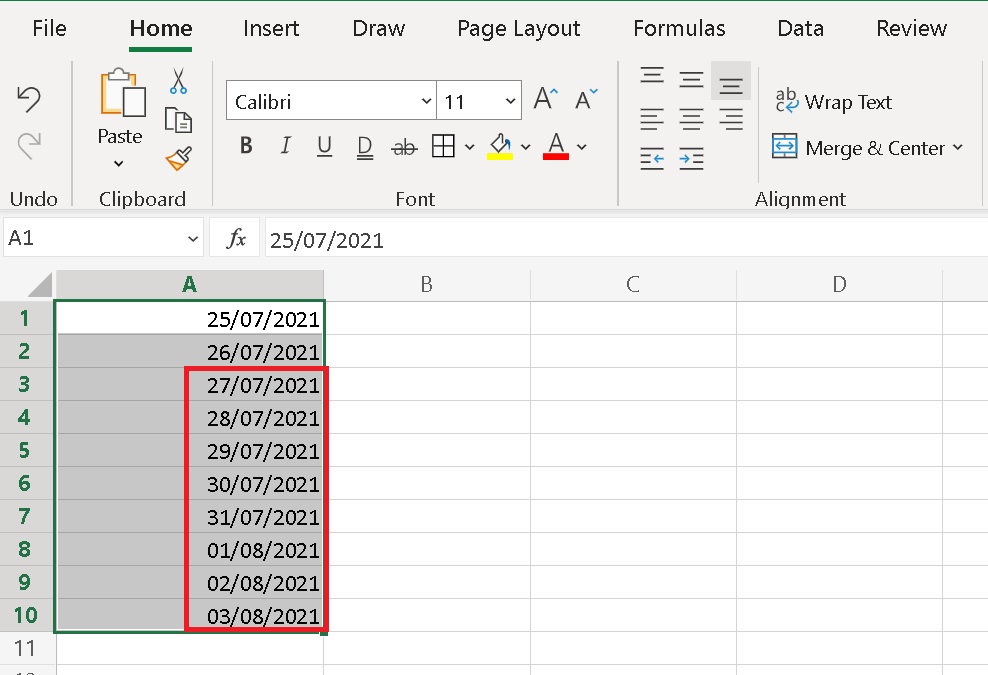
Điền ngày, tháng, năm tự động theo thứ tự tăng dần
Đầu tiên, bạn nhập 2 ngày liên tục vào 2 ô hàng dọc.
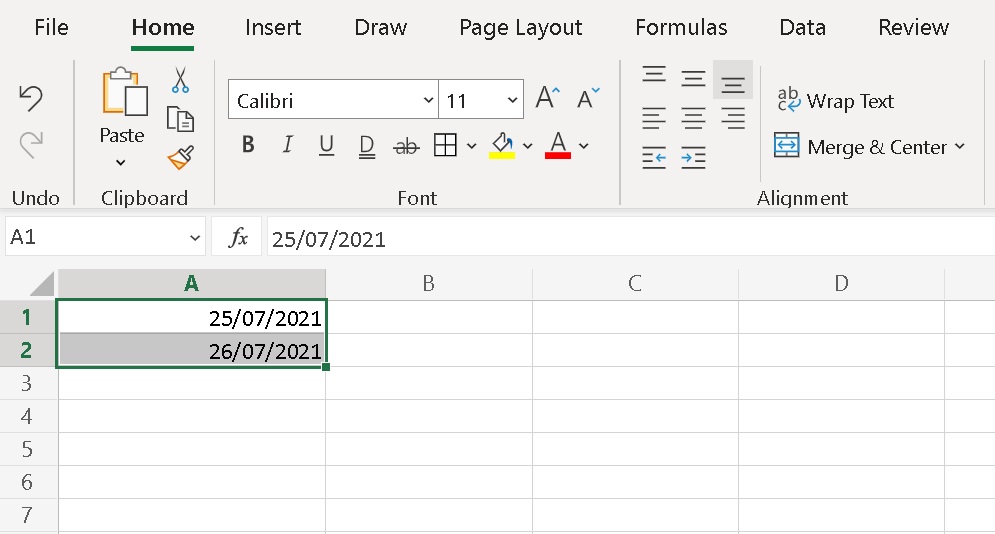
Chọn 2 ô chứa dữ liệu, kéo chuột đến góc bên phải dưới cùng của ô được chọn (hình vuông nhỏ này được gọi là Fill handle). Giữ và kéo Fill handle xuống cột dọc đến hết ô bạn muốn điền ngày, tháng, năm.
Xem thêm: Cách chép công thức nhanh trong Excel
Mời bạn tham khảo một số phần mềm Microsoft đang kinh doanh tại Điện máy XANH:
Trên đây là hướng dẫn nhập ngày, tháng, năm trong Excel đơn giản, dễ thực hiện mà Điện máy XANH chia sẻ đến bạn. Hy vọng bài viết sẽ giúp ích cho bạn nhé!


Xin chào chúng mình là Gen Z. Thế hệ tuổi trẻ Gen Z chúng mình chia sẻ cho nhau những bài viết bổ ích giúp nhằm mục đích phi lợi nhuận và cùng nhau phát triển bản thân về cả tri thức lẫn tinh thần. Nếu bạn đam mê viết lách và chia sẻ câu chuyện cá nhân của bạn trên nền tảng internet hãy gửi tin nhắn đến cho chúng mình cùng gia nhập cộng đồng cùng nhau học hỏi và chia sẻ kiến thức nhé