


Việc tìm kiếm và thay thế trong Word để tìm kiếm các dữ liệu dễ dàng đã không còn gì xa lạ với mọi người, thế nhưng có thể áp dụng việc tìm kiếm và thay thế đó trên Excel được hay không. Hãy cũng mình tìm hiểu nhé.

Find & Select > Find…
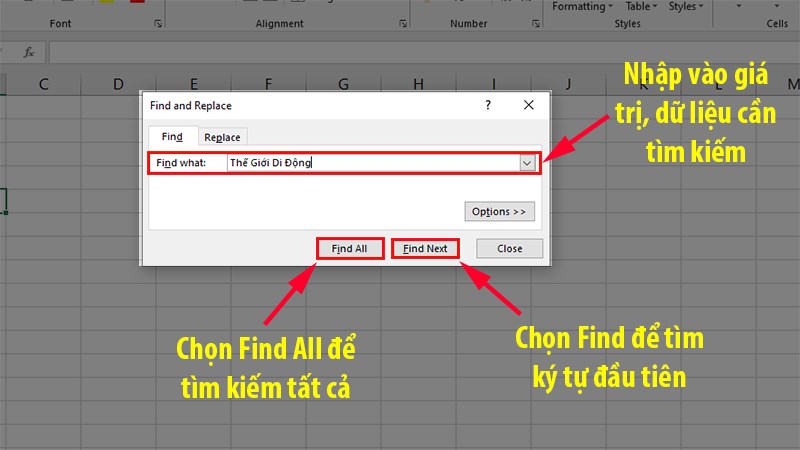
Bước 2: Trong ô Find what, điền vào ký tự hoặc giá trị bạn muốn tìm kiếm sau đó nhấn chọn Find All hoặc Find Next

Tìm kiếm
Trong đó:
- Find All: Sẽ mở ra 1 danh sách liệt kê tất cả các lần xuất hiện của giá trị tìm kiếm, bạn có thể điều hướng bằng dấu mũi tên.
- Find Next: Sẽ chọn giá trị tìm kiếm xuất hiện đầu tiên trên bảng tính, khi nhấn chọn Find Next lần thứ 2 sẽ chọn giá trị xuất hiện thứ 2 và cứ như vậy.
XEM NGAY những bộ phần mềm chính hãng XỊN SÒ tại Thế Giới Di Động:
2. Các tùy chọn sử dụng để tìm kiếm nâng cao trong Excel
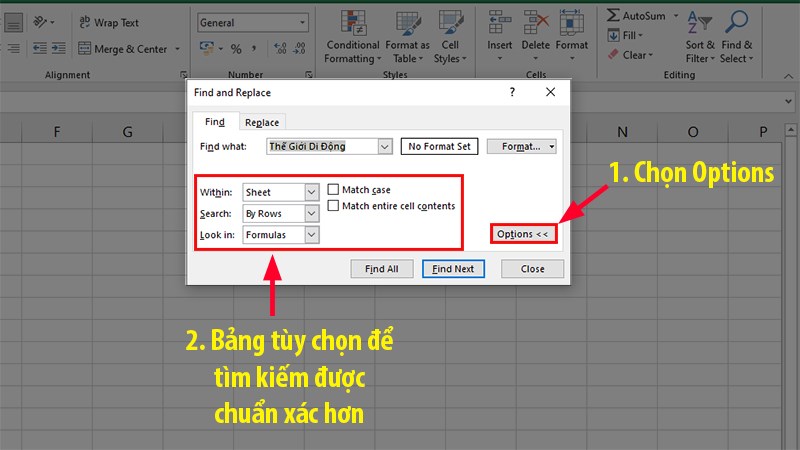
Để tùy chọn cho việc tìm kiếm dữ liệu của bạn sát với những gì cần tìm kiếm hơn thì những lựa chọn sau đây sẽ cực kỳ hữu ích
Để mở được hộp thoại này đầu tiên bạn hãy nhấn vào Options nhé!
Trong đó:
- Within: Tìm kiếm giá trị cụ thể trong bảng tính hiện tại (Sheet) hoặc toàn bộ tập tin (Workbook).
- Search: Tìm kiếm các giá trị từ trái sang phải (By Rows) hoặc từ trên xuống dưới (By Columns).
- Look in: Giúp bạn tìm kiếm được kiểu dữ liệu nhất định Kiểu công thức (Formulas), Giá trị (Values), Bình luận (Comments).
- Match case check: Tìm kiếm chính xác chữ in hoa hoặc chữ thường
- Match entire cell contents: Tìm kiếm các ô chỉ chứa duy nhất những ký tự mà đã điền vào Find What
Các tùy chọn
3. Tìm kiếm các ô với định dạng cụ thể trong Excel
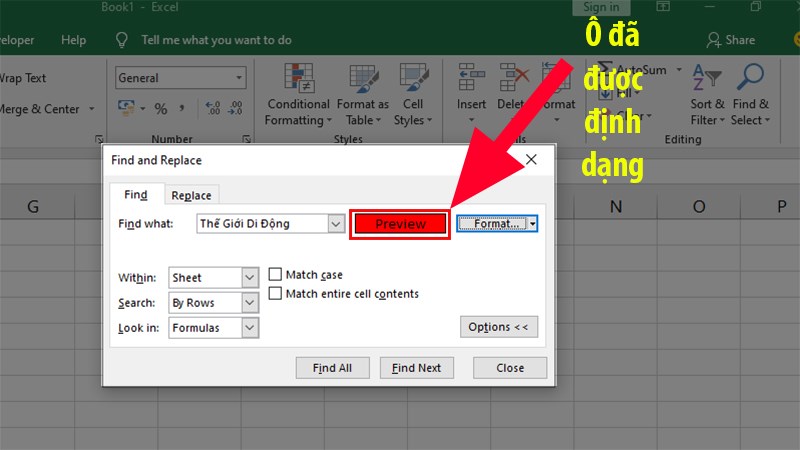
Bước 1: Nhấn tổ hợp Ctrl + F để mở hộp thoại Find & Replace > bấm Options > Format… và chọn lựa kiểu định dạng bạn muốn tìm kiếm trong hộp thoại Find Format.
Nếu bạn muốn tìm các ô khớp với định dạng của một ô khác trong bảng tính của bạn hay xóa bất kỳ tiêu chí nào trong hộp Find what, hãy nhấp vào mũi tên bên cạnh Format, chọn Choose Format From Cell và nhấp vào ô có định dạng mong muốn.
Dùng tổ hợp
Bước 2: Chọn định dạng mong muốn

Chọn định dạng mong muốn
Bước 3: Ô đã được định dạng

Ô đã được định dạng
4. Tìm kiếm các ô có công thức trong Excel
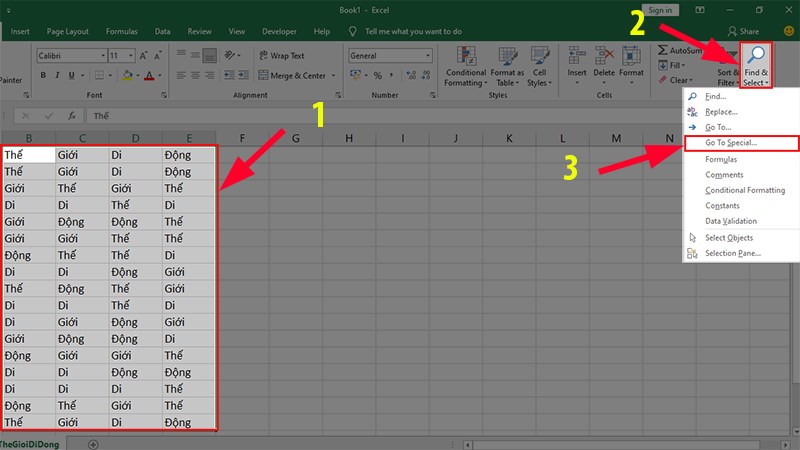
- Nếu phần Look in phía trên chỉ giúp bạn tìm kiếm được các công thức cho 1 giá trị nhất định thì ở phần Go to Special sẽ tìm được các ô có chứa công thức mà bạn muốn
- Các ô đáp ứng các yêu cầu của bạn được tìm thấy thì sẽ được bôi màu nổi bật
- Các ô đáp ứng yêu cầu của bạn không được tìm thấy thì Excel sẽ hiện 1 thông báo không tìm thấy những ô này.
Bước 1: Chọn vùng dữ liệu bạn muốn tìm kiếm hoặc chọn 1 ô bất kỳ để tìm kiếm được trên toàn bảng tính > Nhấp vào Find & Select > Chọn Go to Special
Chọn Go to Special
Bước 2: Trong hộp thoại Go to Special > Chọn Formulas > Đánh dấu những lựa chọn tương ứng với kết quả công thức bạn muốn tìm > Nhấn OK.
Trong đó:
- Numbers: Tìm các công thức chứa giá trị số (Kể cả ngày tháng)
- Text: Tìm kiếm các công thức chứa các giá trị văn bản
- Logicals: Tìm các công thức chứa giá trị TRUE và FALSE
- Errors: Tìm các ô với các công thức chứa lỗi như #N/A, #NAM ?, #REF!, #VALUE!, #DIV/0 !, #NULL! và #NUM!.
OK
5. Sử dụng ký tự đại diện để tìm kiếm với Excel Find&Replace
Việc sử dụng các ký tự đại diện chẳng hạn như dấu hoa thị và dấu chấm hỏi có thể thay thế chuỗi ký tự, văn bản và thay thế khác trong Excel.
Sử dụng dấu hoa thị (*) để tìm bất kỳ chuỗi ký tự nào. Ví dụ: đối với từ tìm kiếm “sm*”, ta sẽ tìm thấy “Smile” và “Small”.

Sử dụng dấu hoa thị (*) để tìm bất kỳ chuỗi ký tự nào
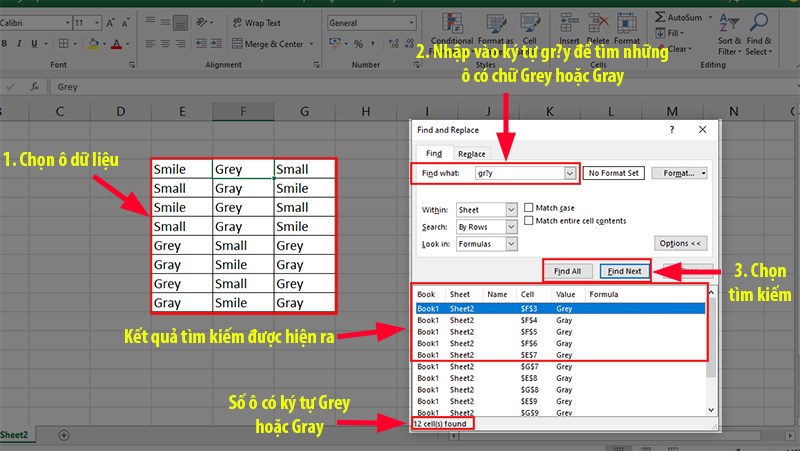
Sử dụng dấu hỏi (?) để tìm bất kỳ ký tự đơn lẻ nào. Ví dụ: đối với từ tìm kiếm “gr?y”, ta sẽ tìm thấy “grey” và “gray”.

Sử dụng dấu hỏi (?) để tìm bất kỳ ký tự đơn lẻ nào
III. Cách sử dụng thay thế (Replace) trong Excel
- Việc sử dụng lệnh Thay thế (Replace) trong Excel sẽ thay đổi toàn bộ dữ liệu bạn muốn thay thế trên vùng dữ liệu đã chọn, trang tính, bảng tính.
- Để cho việc thay thế được thực hiện 1 cách thuận lợi không gặp bất cứ lỗi nào bạn hãy Clear tất cả định dạng ở phần Find what trước nhé!!
1. Thay 1 giá trị bằng 1 giá trị khác
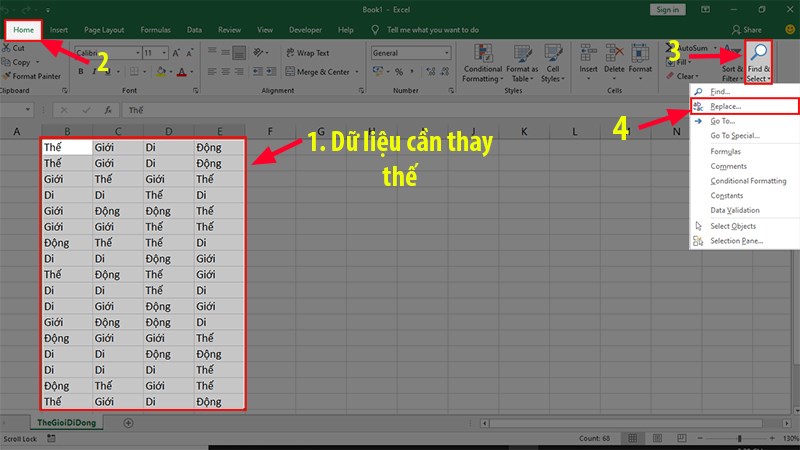
Bước 1: Chọn vùng dữ liệu bạn muốn thay thế hoặc chọn ô bất kỳ để thay thế trên toàn bộ bảng tính > Nhấn tổ hợp phím Ctrl + H để mở thẻ Replace hoặc mở thẻ Home > Editing chọn Find & Select > Chọn Replace.
Chọn vùng dữ liệu bạn muốn thay thế hoặc chọn ô bất kỳ để thay thế trên toàn bộ bảng tính > Nhấn tổ hợp phím Ctrl + H để mở thẻ Replace hoặc mở thẻ Home > Editing chọn Find & Select > Chọn Replace.
Bước 3: Trong hộp thoại Find What, gõ giá trị tìm kiếm, trong ô Replace with, gõ giá trị thay thế > Nhấp vào Replace để thay thế từng kết quả một hoặc Replace All để thay đổi tất cả kết quả tìm kiếm.
Mẹo:
- Nếu bạn nhận được kết quả khác với những gì bạn muốn thì bạn có thể nhấn tổ hợp phím Ctrl + Z để làm lại nhé
- Ngoài ra bạn cũng có thể sử dụng các tính năng như ở phần Find phía trên cho phần Replace nhé
Nhấp vào Replace hoặc Replace All
2. Thay thế văn bản hoặc số với khoảng trắng
Để thay thế tất cả kết quả tìm kiếm với khoảng trắng thì bạn chỉ cần gõ giá trị cần tìm kiếm vào hộp Find what > để trống hộp Replace with > nhấn chọn Replace All
Nhấn chọn Replace All
3. Tìm và thay thế một ngắt dòng trong Excel
Để thay thế dấu ngắt dòng bằng bất cứ dấu tách nào bạn muốn thì hãy nhập ký tự ngắt dòng trong phần Find what bằng tổ hợp phím Ctrl + J. Phím tắt này là mã kiểm soát ASCII cho ký tự 10 ( ngắt dòng hoặc dòng cấp dữ liệu)
Sau khi xuất hiện dấu chấm nhấp nháy nhỏ thì gõ ký tự thay thế vào hộp Replace with.
Ví dụ: nhập ký tự “ “ (khoảng trắng) và nhấn vào Replace All.
Mẹo: Nếu bạn muốn thay thế bất cứ ký tự nào bằng ký tự ngắt dòng thì hãy làm ngược lại nhé!!

Thay thế bằng dấu ngắt dòng
4. Cách thay đổi định dạng của dữ liệu trên 1 cột hoặc trên bảng tính trong Excel
Lưu ý: Phương pháp này chỉ thay đổi các định dạng theo cách thủ công, nó sẽ không dùng được với các ô định dạng có điều kiện.
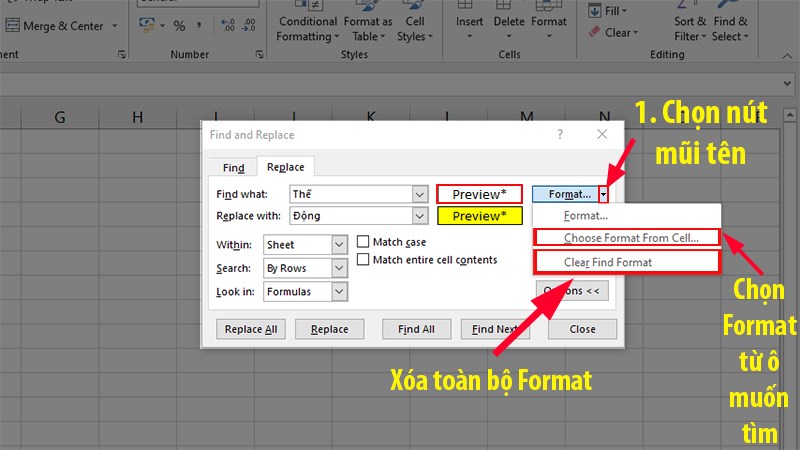
Bước 1: Mở thẻ Replace của hộp thoại Options > Nhấp vào mũi tên của nút Format bên cạnh hộp Find what > Chọn Clear Find Format (Nếu ô bạn tìm không có định dạng) hoặc Choose Format From Cell (Nếu ô của bạn tìm có định dạng).

Chọn Clear Find Format hoặc Choose Format From Cell
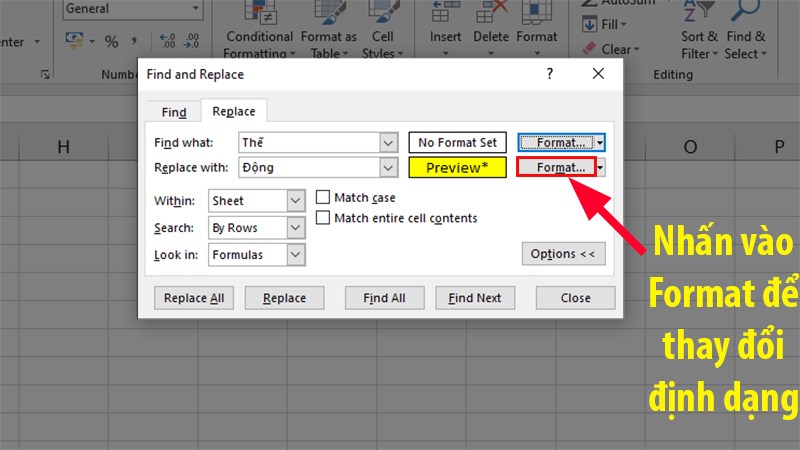
Bước 2: Bên cạnh hộp Replace with > Nhấn vào nút Format và chọn những định dạng mới bằng cách sử dụng hộp thoại Replace Format hoặc bạn cũng có thể làm như Bước 1 để thay đổi theo những định dạng từ những ô có sẵn.
Format
Bước 3: Chọn những định dạng mới bằng cách sử dụng hộp thoại Replace Format hoặc bạn cũng có thể làm như Bước 1 để thay đổi theo những định dạng từ những ô có sẵn > Nhấn vào nút OK.
OK
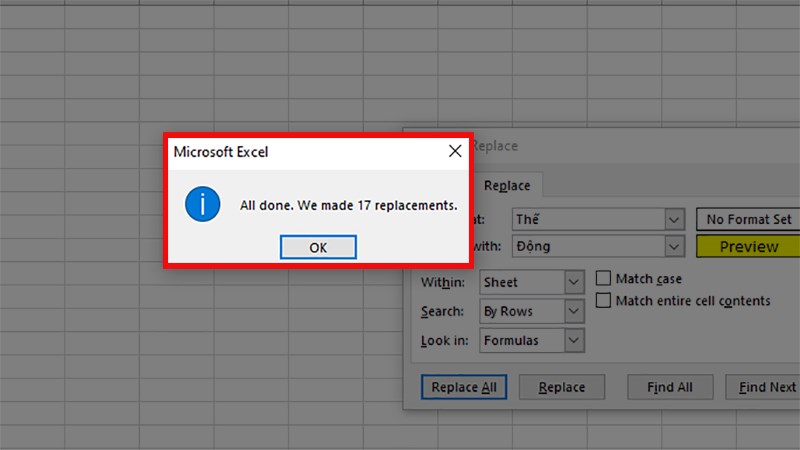
Bước 4: Sau khi chọn Replace hoặc Replace All thì Excel sẽ hiện thông báo thay đổi bao nhiêu ô.

Sau khi chọn Replace hoặc Replace All thì Excel sẽ hiện thông báo thay đổi bao nhiêu ô
Bước 5: Kết quả có được sau khi thực hiện.
Kết quả có được sau khi thực hiện
5. Cách tìm kiếm và thay thế bằng kí tự đại diện trong Excel
Nếu bạn cần tìm dấu hoa thị hoặc dấu chấm hỏi trong trang tính, gõ ký tự “~” trước chúng.
Ví dụ: Để tìm và thay thế các ô chứa dữ liệu và dấu chấm hỏi, bạn sẽ gõ ~ ? vào hộp Find what. Để thế các dấu ? đó bằng dấu * thì chúng ta sẽ điền dấu * vào ô Replace with.

Tìm và thay thế kí tự đại diện
6. Sử dụng phím tắt để tìm kiếm
Đây là một vài phím tắt có thể giúp bạn thao tác nhanh hơn để thực hiện các lệnh trên:
- Ctrl + F: phím tắt Find phím tắt mở thẻ Find trong Find & Replace
- Ctrl + H: phím tắt Replace mở thẻ Replace trong Find & Replace
- Ctrl + Shift + F4: kết quả tìm kiếm xuất hiện trước đó
- Shift + F4: kết quả tìm kiếm tiếp theo
- Ctrl + J: tìm hoặc thay thế một ngắt dòng
Đó là những cách để tìm kiếm trong Excel cực đơn giản và hiệu quả, bạn hãy tham khảo và làm theo nhé. Nếu có thắc mắc gì bạn hãy để lại bình luận bên dưới, còn nếu thấy hay thì hãy chia sẻ cho mọi người cùng xem nhé. Chúc bạn thành công!!!


Xin chào chúng mình là Gen Z. Thế hệ tuổi trẻ Gen Z chúng mình chia sẻ cho nhau những bài viết bổ ích giúp nhằm mục đích phi lợi nhuận và cùng nhau phát triển bản thân về cả tri thức lẫn tinh thần. Nếu bạn đam mê viết lách và chia sẻ câu chuyện cá nhân của bạn trên nền tảng internet hãy gửi tin nhắn đến cho chúng mình cùng gia nhập cộng đồng cùng nhau học hỏi và chia sẻ kiến thức nhé