


Bạn đang sử dụng Excel và bắt gặp trường hợp các dữ liệu trùng nhau nhưng chưa biết cách xử lý như thế nào. Tham khảo bài viết sau, Điện máy XANH sẽ chia sẻ đến bạn 2 cách lọc dữ liệu trong Excel đơn giản và hiệu quả nhất nhé!
1Sử dụng bộ lọc Filter
Bộ lọc Filter trong Excel có chức năng giúp người dùng lọc dữ liệu theo các điều kiện đưa ra. Khi lọc, trên màn hình sẽ hiển thị những hàng đã đáp ứng điều kiện xác định và ẩn đi những hàng không đáp ứng yêu cầu.
Cách mở bộ lọc Filter
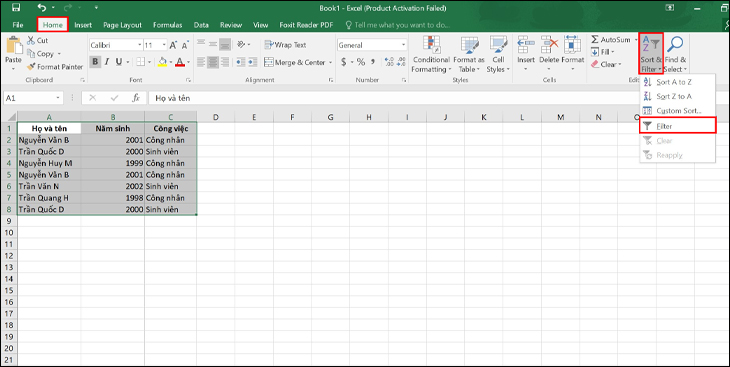
- Bước 1: Nhập tất cả các dữ liệu vào bảng excel.
- Bước 2: Chọn vùng cần lọc dữ liệu.

- Bước 3: Vào Home > Chọn Sort & Filter > Filter.
Các thông số trong bộ lọc filter
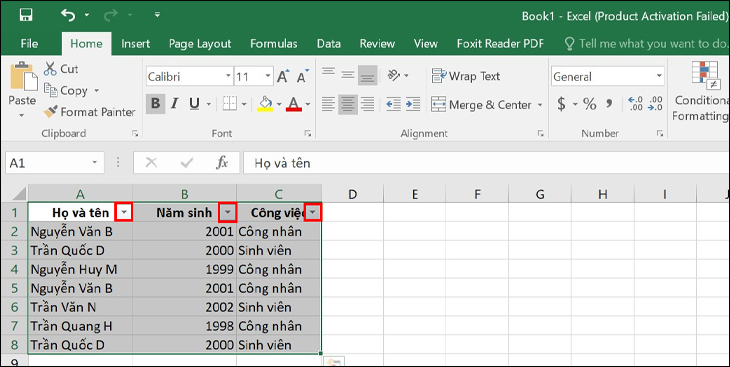
- Bước 1: Nhấp vào mũi tên hướng xuống ở cột mà bạn muốn lọc.
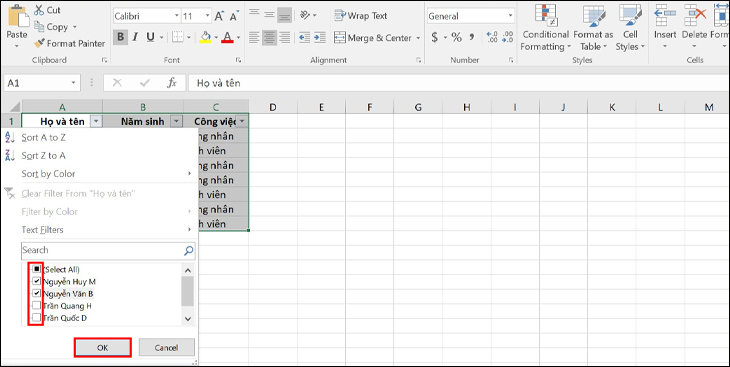
- Bước 2: Bỏ chọn hộp Select All để bỏ chọn tất cả dữ liệu một cách nhanh chóng.
- Bước 3: Chọn dữ liệu cần lọc và nhấn OK.
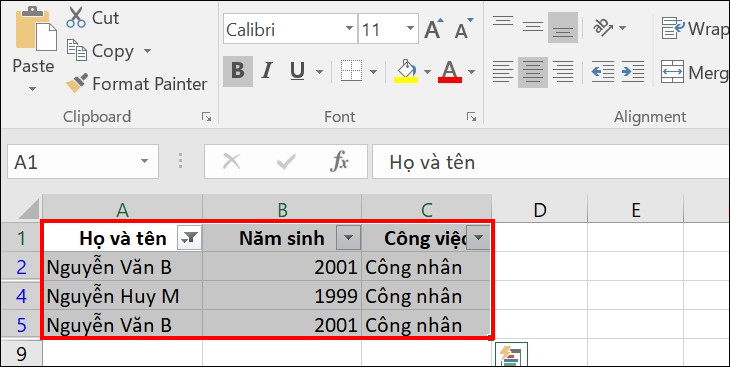
- Bước 4: Kiểm tra kết quả.
2Sử dụng hàm Filter trong excel
Hàm Filter có tác dụng giúp người dùng lọc dữ liệu lọc sang một vị khác với công thức hàm như sau:
Công thức: = FILTER(array,include,[if_empty])
Trong đó:
- array: Vùng dữ liệu cần lọc.
- include: Điều kiện cần lọc.
- if_empty: Nếu lọc mà không có kết quả thì trả về giá trị gì? Đối với yếu tố này không bắt buộc phải nhập.
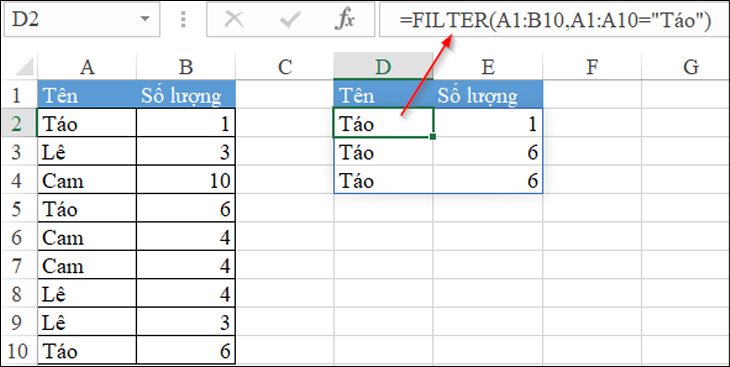
Lưu ý: Phiên bản Excel 2019 và Excel 365 sẽ hỗ trợ hàm filter.
3Lọc dữ liệu bị trùng ở tất cả phiên bản Excel
Phiên bản Excel 2019, 2016, 2013
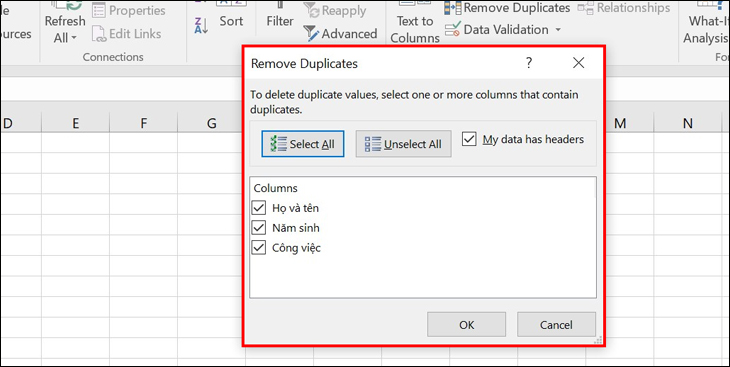
- Bước 1: Bôi đen toàn bộ dữ liệu bạn muốn lọc. Sau đó chọn Data và chọn Remove Duplicates.

- Bước 2: Sau đó hộp thoại Remove Duplicates xuất hiện. Bạn có 2 lựa chọn là Select All sẽ lọc tất cả các dữ liệu và Unselect All: Lựa chọn các trường muốn lọc để lọc dữ liệu. Sau khi chọn lựa bạn nhấn OK để hoàn tất.
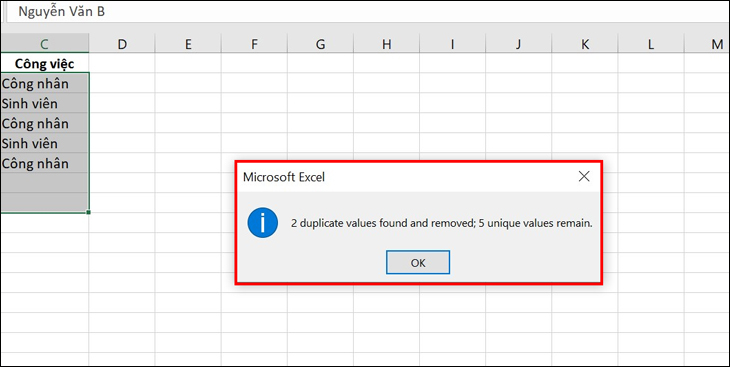
- Bước 3: Tiếp theo, bạn sẽ thấy hộp thoại xuất hiện và hiển thị số lượng mẫu trùng, số mẫu bị xóa và tổng số giá trị sửa lại để bạn nắm bắt dễ dàng. Nhấn Ok là bạn đã hoàn tất việc lọc dữ liệu.
Phiên bản Excel 2010, 2007
- Bước 1: Bôi đen phần dữ liệu cần lọc
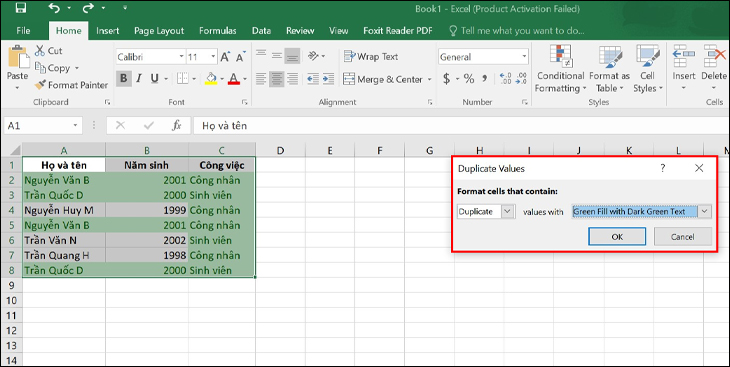
- Bước 2: Trong mục Home, chọn Conditional Formatting -> chọn Highlight Cells Rules -> chọn Duplicate Value.
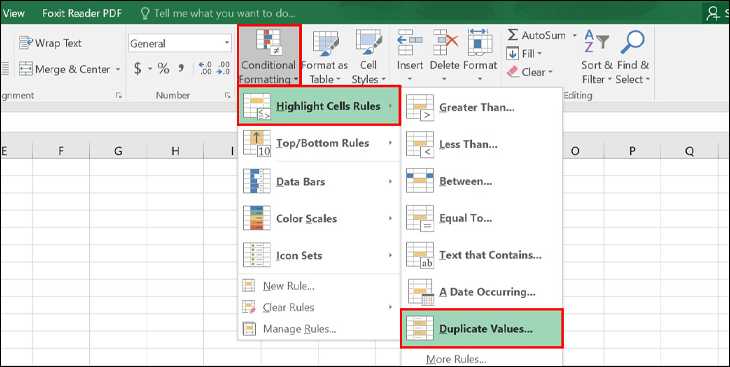
- Bước 3: Hộp thoại hiện ra, mục Values with sẽ có các sự lựa chọn màu sắc để các giá trị trùng được hiển thị nổi bật. Ở mục bên cạnh, nếu chọn Unique sẽ hiển thị giá trị tồn tại duy nhất. Còn chọn Duplicate sẽ hiển thị các giá trị trùng lặp.
Mời bạn tham khảo một số mẫu laptop đang kinh doanh tại Điện máy XANH
Trên đây là bài viết chia sẻ cho bạn cách lọc dữ liệu trong Excel đơn giản nhất. Mong rằng những thông tin này sẽ mang lại hữu ích cho bạn trong việc sử dụng và nếu có thắc mắc hãy để lại bình luận bên dưới nhé!


Xin chào chúng mình là Gen Z. Thế hệ tuổi trẻ Gen Z chúng mình chia sẻ cho nhau những bài viết bổ ích giúp nhằm mục đích phi lợi nhuận và cùng nhau phát triển bản thân về cả tri thức lẫn tinh thần. Nếu bạn đam mê viết lách và chia sẻ câu chuyện cá nhân của bạn trên nền tảng internet hãy gửi tin nhắn đến cho chúng mình cùng gia nhập cộng đồng cùng nhau học hỏi và chia sẻ kiến thức nhé